

※本記事にはプロモーションが含まれています。
※本ページは各社の公式サイトではありません(紹介・解説を目的とした記事です)
※本ページにはプロモーション(広告/アフィリエイトリンク)を含む場合があります
※最新の情報や正確な条件は、必ず公式ページをご確認ください
スマホで読書を始めたいけれど「月額がかかるの?」「端末は必要?」「買い方が難しそう」と迷っていませんか。この記事では、楽天ブックス内の電子書籍サービス「楽天Kobo電子書籍ストア」について、料金の考え方、できること、購入から読むまでの流れをまとめます。はじめて電子書籍を使う方でも迷いにくいように、手順と注意点をセットで解説します。
楽天Koboは月額制ではない 必要な分だけ購入できる
楽天Koboは、読みたい本を1冊ずつ購入して楽しむタイプの電子書籍ストアです。読書アプリ自体は無料で利用でき、月額料金が必ず発生するサービスではありません。まずは「無料アプリで読む環境を作り、必要な本だけ買う」という始め方ができます。
- アプリは無料で利用できる
- 基本は「読みたい本を購入する」スタイル
- 購入した本は対応デバイスで読める
この「固定費を増やしにくい」仕組みは、紙の本を買う感覚に近いので、まずは気になる1冊から試したい人に向いています。

楽天Koboでできること メリットを整理
1 スマホ・タブレット・パソコンで読める
楽天Koboは、スマホやタブレット、パソコンなどで読書できるように、無料アプリが用意されています。移動時間や待ち時間など、スキマ時間で読み進めやすいのが特徴です。:contentReference[oaicite:1]{index=1}
2 購入した本をまとめて管理しやすい
電子書籍は本棚のスペースを取りません。読みたい本を増やしても置き場所に困りにくく、端末1台で持ち歩けるのが便利です。
3 専用の電子書籍リーダーも選べる
紙に近い読み心地で長時間読書したいなら、電子ペーパー採用の専用リーダーという選択肢もあります。フロントライト構造で、読書向きの設計が案内されています。
購入前に知っておきたい注意点
アプリから直接購入できない仕様がある
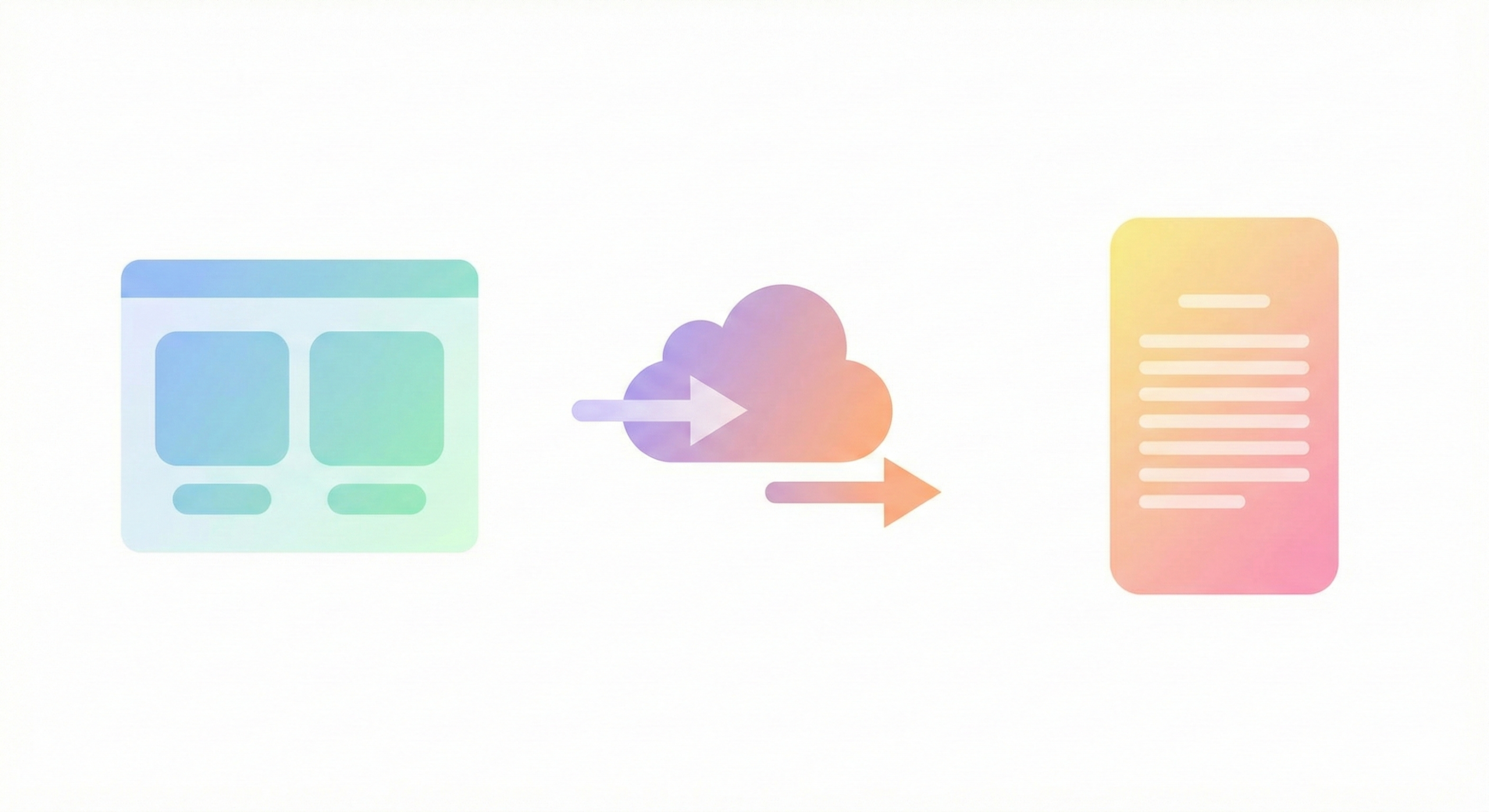
楽天Koboアプリ(iPhone/iPad、Android)から直接書籍を購入できない仕様が案内されています。購入はWeb(ブラウザ)から行い、購入後にアプリで同期して読む流れが基本です。最初にここを押さえておくと「買えない」と焦りにくいです。
公式ヘルプでは、電子書籍の支払い方法としてクレジットカード(主要ブランド)などが案内されています。購入前に、使える決済手段を確認しておくとスムーズです。
楽天Koboの始め方 購入から読むまでの流れ
- 楽天IDでログイン
楽天の会員情報でログインします(未登録なら新規登録)。 - 読みたい本を検索して購入(ブラウザ)
公式ストアで作品ページを開き、購入手続きを進めます。アプリ内購入ではなくブラウザ購入が基本です。 - 楽天Koboアプリ(または専用リーダー)を用意
スマホ・タブレット・パソコン向けのアプリを使って読書できます。 - アプリで同期して読み始める
購入した本がライブラリに反映されたら、ダウンロードして読み進めます。
「購入はブラウザ、読書はアプリ」という役割分担で覚えると迷いにくいです。
こんな人に向いている
- 月額の固定費を増やさず、読みたい本だけ買いたい
- スマホで手軽に読書を始めたい
- 移動時間や待ち時間を有効活用したい
- 紙の本の置き場所に困っている
- 長時間読むので、専用リーダーも検討したい

よくある質問
Q アプリは無料ですか
A 公式案内では、読書アプリは無料で利用できるとされています。
Q スマホアプリから買えないのは不具合ですか
A 公式ヘルプにて、iPhone/iPad・Androidアプリから直接購入できない仕様が案内されています。ブラウザで購入し、アプリで同期する流れをお試しください。
Q 支払い方法は何がありますか
A 公式ヘルプで支払い方法が案内されています。クレジットカードなどが対象です。詳細は公式をご確認ください。
まとめ まずは1冊から試すのが失敗しにくい
楽天Koboは、無料アプリで読書環境を作り、読みたい本を必要な分だけ購入して楽しめる電子書籍ストアです。はじめての方は、購入はブラウザ、読書はアプリという仕様を理解しておくとスムーズです。気になるジャンルの本を1冊選び、スマホでの読みやすさを体感してから、使い方を広げていくのがおすすめです。
公式ページで最新情報を確認: